Couvre le flux de travail de la version 2.4 sur macOS. Outils LUT reste en version bêta. L’analyse et la préparation des exports sont gratuites ; l’écriture des LUT, des ICC DeviceLink et de leurs rapports de livraison nécessite PatternSpace Pro. Ces opérations sur fichiers ne nécessitent ni connexion à un logiciel de calibrage ni écran externe. Vous n’avez pas de Mac ? Le convertisseur LUT en ligne gratuit réalise des conversions simples entre Cube, 3DL et CSP dans votre navigateur.
Partez de votre fichier existant
Ouvrez Outils → Outils LUT (Beta)…. Sélectionnez Source, choisissez Fichier LUT existant sous Partir de, puis déposez votre LUT ou utilisez Choisir un fichier…. La détection repose sur le contenu du fichier ; si un choix est proposé, sélectionnez le format voulu. Lisez les éventuels avertissements d’importation.
Pour une simple analyse ou conversion, conservez le chemin Source → Exporter. Vous n’avez pas besoin d’ajouter de réglage ni d’autre LUT. Les fichiers importés ne sont jamais modifiés.
Analyser une LUT sans l’exporter
- Sélectionnez Source. Consultez le widget Analyse pour examiner les contrôles par échantillonnage et les courbes de l’axe neutre.
- Ouvrez la fenêtre d’analyse. Choisissez Ouvrir… ou appuyez sur ⌥⌘A. Vue d’ensemble résume la plage, la monotonie, la neutralité et les interactions entre canaux ; Courbes permet d’inspecter les valeurs et de parcourir les problèmes.
- Examinez aussi les valeurs hors de l’axe des gris. Coupes montre les changements dans les plans de couleur, Points fournit des échantillons numériques et Mires évalue des mires familières à travers la LUT.
Une inversion de sens, une valeur hors plage ou une dominante sur l’axe neutre peut être intentionnelle dans un look créatif. Un contrôle par échantillonnage sans anomalie ne prouve pas la précision du calibrage. Ces vues montrent des valeurs de code RVB ; les pastilles d’aperçu ne sont pas des mesures d’écran avec gestion des couleurs.
Convertir les formats LUT sur Mac
- Sélectionnez Exporter. Choisissez un format et une grille pris en charge par l’application de destination. Par exemple, convertissez un CLF pris en charge en Cube 3D avec la grille requise par cette application. Seules les destinations compatibles sont proposées.
- Vérifiez la préparation. PatternSpace encode la sortie, la relit et la vérifie avant l’écriture. Consultez les avertissements concernant les métadonnées omises, le rééchantillonnage, la précision et la plage. Une grille plus dense ne peut pas restituer les informations absentes de la source.
- Choisissez Exporter… (⌘E). Enregistrez un fichier distinct, puis chargez-le dans l’application prévue et vérifiez ses réglages d’encodage d’entrée et de sortie, de plage et d’interpolation.
Changer de format de fichier ne convertit pas automatiquement les espaces colorimétriques ni les plages de signal. Pour modifier volontairement la transformation, consultez le guide de l’éditeur de chaînes LUT.
Exemple pratique : convertir un CLF en Cube avec deux grilles
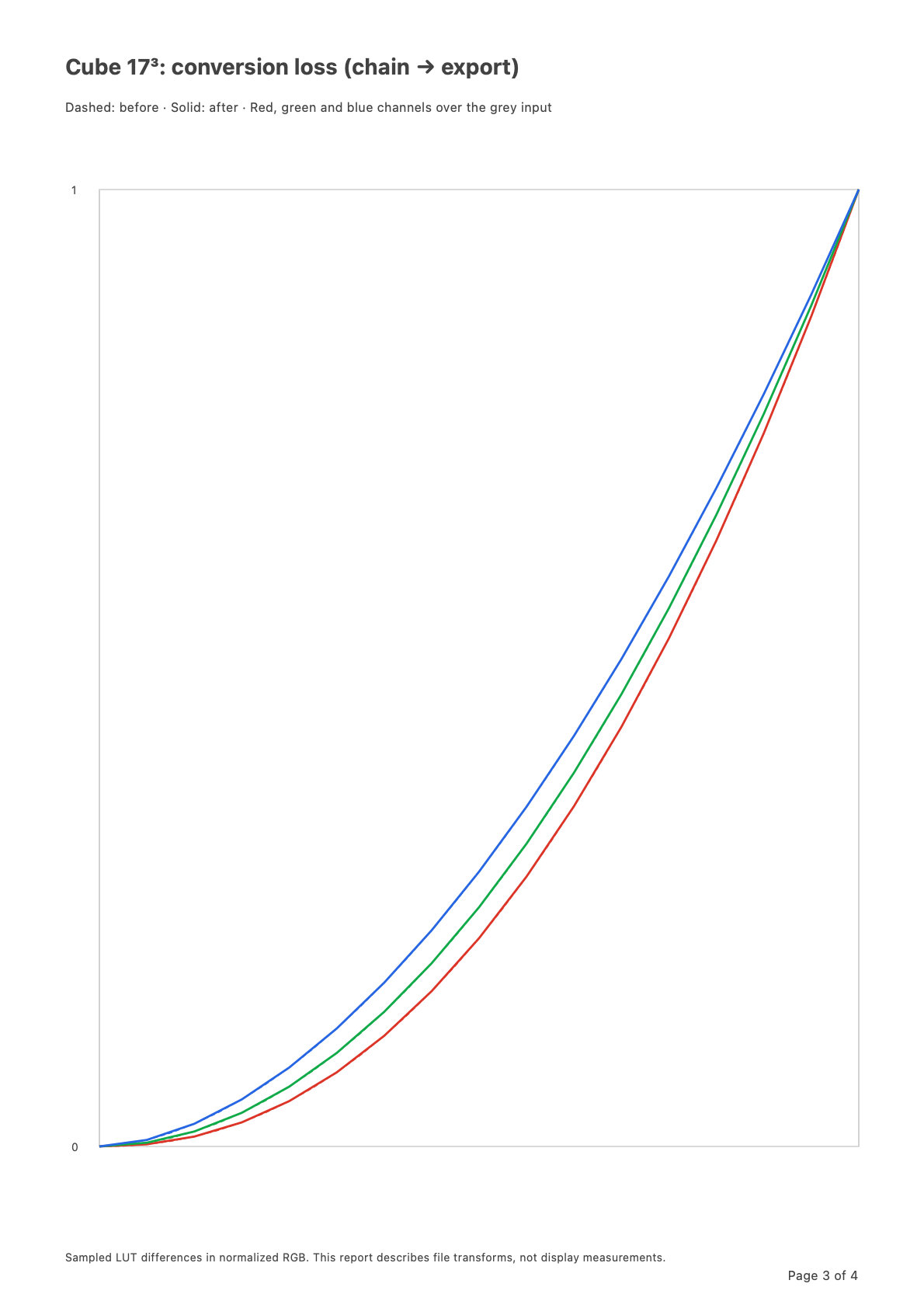
L’exemple téléchargeable part d’un CLF synthétique en 33³. Ses courbes rouge, verte et bleue utilisent respectivement les puissances 2,2, 2,0 et 1,8 sur 0–1, pour une transformation non linéaire régulière sans écrêtage. Ces données servent à apprendre le flux de travail ; ce ne sont ni une correction d’écran mesurée ni un look recommandé.
- Ouvrez le CLF d’exemple. Téléchargez la LUT source en 33³ et chargez-la comme Source. Conservez la chaîne Source → Exporter.
- Ajoutez deux sorties Cube. Sélectionnez Cube 3D, réglez la grille sur 17³ et l’interpolation sur Tétraédrique, puis choisissez Ajouter une sortie et passez la grille de la nouvelle sortie à 33³. Les deux lignes représentent la même transformation source avec des tailles de grille différentes.
- Incluez un rapport et exportez. Activez Inclure le rapport, choisissez Tout exporter… et vérifiez les deux résultats. Conservez le rapport avec les LUT pour que le destinataire puisse voir les changements dus à la grille plus petite.
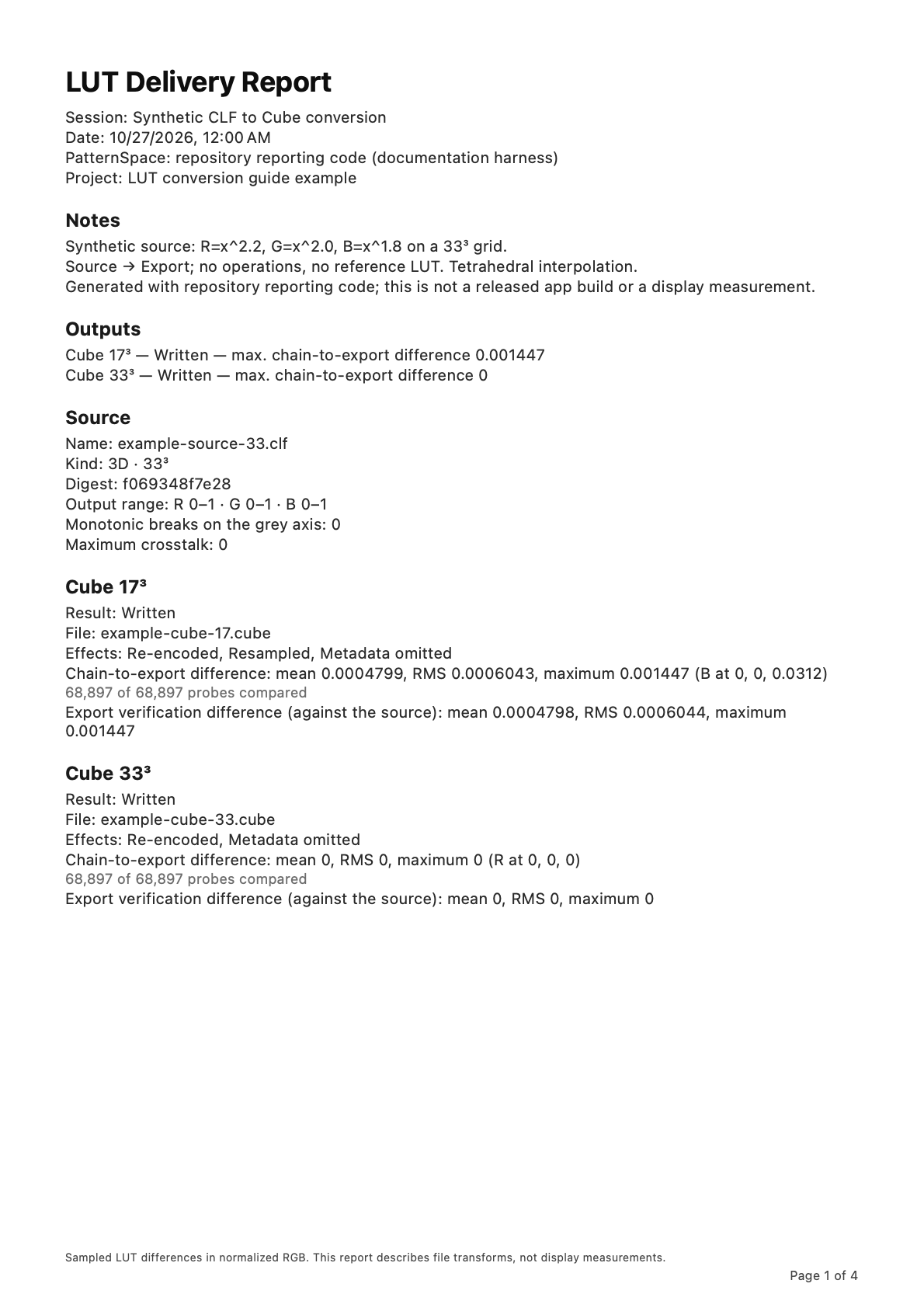
Comparez votre résultat avec le Cube en 17³, le Cube en 33³ et le rapport de livraison PDF d’exemple générés. Ces fichiers ont été créés avec le moteur de conversion du dépôt et le moteur de rendu PDF de l’application. Le rapport les identifie comme des données d’exemple synthétiques.
La grille plus petite rééchantillonne les courbes non linéaires ; la sortie en 33³ conserve la grille source. Aucune des deux ne change l’usage déclaré de la transformation ni ne la transforme en profil d’écran. Dans cet exemple à source inchangée, la vérification de l’export utilise la source comme référence ; lisez les valeurs échantillonnées du rapport sans supposer que toute conversion de format est sans perte.
| Grille Cube | Écart chaîne–export | Écart de vérification de l’export |
|---|---|---|
| 17³ | 0.001447 | 0.001447 |
| 33³ | 0 | 0 |
Le contrôle de la différence entre la chaîne et l’export a comparé 68 897 points uniques pour chaque sortie, sans aucun rejet. La vérification a échantillonné 68 705 points par rapport à la source. Les deux sorties signalent des métadonnées omises ; celle en 17³ signale aussi un rééchantillonnage. Une différence RVB échantillonnée nulle pour la sortie en 33³ ne signifie pas que toutes les caractéristiques du CLF ont été préservées.
Exporter une LUT par lot vers plusieurs formats et grilles
Tout exporter… exporte une source ou une chaîne vers plusieurs destinations. Cette fonction ne convertit pas un dossier de fichiers sources indépendants.
- Créez la liste Sorties. La liste Sorties en haut de l’inspecteur d’exportation affiche tout ce qui sera écrit. Ajouter une sortie copie les réglages LUT de la sortie sélectionnée ; sélectionnez une ligne pour définir son format et sa grille : par exemple, Cube 3D en 33³ et 65³, plus CLF. Ajouter un profil ICC ajoute un DeviceLink RVB→RVB avec les réglages ICC actuels. La limite est de 16 sorties, dont un seul profil ICC au maximum.
- Vérifiez les noms et les avertissements. Les modèles de noms de fichiers acceptent
{source},{variant},{size}et{bits}. Les doublons reçoivent des suffixes numérotés ; les fichiers ICC utilisent le nom du profil. Les lignes incompatibles affichent un avertissement et sont ignorées ; supprimez toute sortie que vous ne voulez pas écrire. - Choisissez Tout exporter…. Chaque sortie de la liste est préparée et vérifiée avant le choix d’un dossier de destination commun. Un échec individuel de préparation n’arrête pas les autres sorties. Vérifiez toute confirmation de remplacement ; les sources et le profil ICC de base restent protégés.
- Lisez les Résultats de l’exportation par lot. Vérifiez le résultat et les avertissements de qualité de chaque fichier. Utilisez Afficher dans le Finder pour examiner le dossier de livraison.
Annuler pendant la préparation n’écrit aucun fichier. Annuler pendant l’écriture termine le fichier en cours et annule les suivants. Si la limite de 512 MiB de sorties préparées est atteinte, réduisez leur nombre ou leur taille.
Inclure un rapport de livraison PDF
Activez Inclure le rapport dans l’inspecteur d’exportation. Renseignez le projet, le client, l’opérateur et les notes ; choisissez les sections du rapport et, éventuellement, une LUT de référence. Le PDF consigne la source, la chaîne, les résultats des sorties, les effets de conversion, les avertissements et les courbes de l’axe des gris.
| Valeur | Ce qu’elle indique |
|---|---|
| Écart chaîne–export | Écarts échantillonnés entre la chaîne et la sortie décodée, y compris les effets de conversion comme le rééchantillonnage de la grille, l’écrêtage et la quantification. |
| Écart de vérification de l’export | Écarts à la relecture par rapport à la référence indiquée, qui peut déjà être une chaîne calculée sous forme de table. Une faible valeur de vérification peut coexister avec un écart plus élevé entre la chaîne et l’export. |
Ces valeurs sont des écarts échantillonnés en RGB normalisé, pas des valeurs Lab ΔE ni des relevés de sonde. Consultez la référence, la couverture des points de contrôle et les avertissements en même temps que les chiffres. Une comparaison facultative vérifie chaque sortie écrite par rapport à une LUT de référence ; les dimensions incompatibles sont signalées comme non comparables.
Pour un export individuel, une seconde boîte de dialogue propose d’enregistrer le PDF après l’écriture de la LUT ; l’annuler ignore uniquement le rapport. Tout exporter place le PDF dans le dossier de livraison et inclut son nom dans la confirmation de remplacement. Enregistrer le rapport… dans la feuille de résultats permet de réessayer ou d’enregistrer une autre copie. Un échec du rapport laisse les LUT déjà écrites intactes.
Enregistrer la configuration pour la prochaine livraison
Utilisez Fichier → Enregistrer (⌘S) pour conserver une session .pslutchain, puis Ouvrir une session LUT… (⌘O) pour la rouvrir. Les sessions intègrent les sources importées et conservent les réglages de la chaîne, les lignes de sortie, les champs du rapport et la référence facultative. La préparation et l’analyse sont recalculées ; vous choisissez à nouveau le dossier de destination du lot à chaque exécution. L’enregistrement et la réouverture sont gratuits.
Les sessions contiennent les octets des sources, les noms de fichiers et les chemins d’origine : vérifiez donc ce que vous partagez. Une session conserve la configuration modifiable ; les fichiers exportés et le PDF constituent la livraison.
Vérifiez les exigences de la destination
Même les formats pris en charge peuvent contenir des structures non prises en charge. ARRI ALF1, ALF2 et ALF4 sont réservés à l’importation. Consultez les avertissements d’importation et de préparation avant de supposer qu’une conversion conserve toutes les caractéristiques de la source.
ICC DeviceLink est une transformation RVB→RVB pour les logiciels compatibles, calculée sur une grille 33³. Ce n’est pas un profil d’écran à attribuer dans macOS. Pour l’inspection et la conversion de profils d’écran, consultez le guide des profils ICC.
L’exportation n’applique pas de LUT à la sortie écran ou DeckLink. Pour modifier une chaîne et connaître les limites détaillées des formats, consultez le guide de l’éditeur de chaînes LUT ; consultez l’accès Pro lorsque vous souhaitez écrire des fichiers.