Descrive il flusso di lavoro della versione 2.4 su macOS. Strumenti LUT è ancora in beta. Analisi e preparazione dell’esportazione sono gratuite; la scrittura di LUT, ICC DeviceLink e dei relativi rapporti di consegna richiede PatternSpace Pro. Questi flussi basati su file non richiedono un collegamento a software di calibrazione né un display esterno. Non hai un Mac? Il convertitore LUT online gratuito esegue conversioni di base tra Cube, 3DL e CSP nel browser.
Parti dal file che hai già
Apri Strumenti → Strumenti LUT (Beta)…. Seleziona Sorgente, scegli File LUT esistente in Parti da, quindi trascina la LUT o usa Scegli file…. Il rilevamento usa il contenuto del file; se richiesto, seleziona il formato desiderato. Leggi gli eventuali avvisi di importazione.
Per la sola analisi o conversione, lascia il percorso su Sorgente → Esporta. Non devi aggiungere una regolazione o un’altra LUT. I file importati non vengono mai modificati.
Analizza una LUT senza esportarla
- Seleziona Sorgente. Esamina il widget Analisi per i controlli campionati e le curve dell’asse neutro.
- Apri la finestra Analisi. Scegli Apri… o premi ⌥⌘A. Panoramica riassume intervallo, monotonicità, neutralità e interazione dei canali; Curve permette di esaminare i valori e scorrere i problemi.
- Guarda oltre l’asse dei grigi. Sezioni mostra le variazioni sui piani di colore, Punti offre campioni numerici e Pattern valuta patch di prova familiari attraverso la LUT.
Un’inversione di andamento, un valore fuori intervallo o una dominante sui neutri possono essere intenzionali in un look creativo. Un controllo campionato senza problemi non dimostra l’accuratezza della calibrazione. Queste viste mostrano valori di codice RGB; i campioni di anteprima non sono misure del display con gestione del colore.
Converti formati LUT su Mac
- Seleziona Esporta. Scegli un formato e una griglia supportati dall’applicazione di destinazione. Ad esempio, converti un CLF supportato in Cube 3D con la griglia richiesta dall’applicazione. Vengono proposte solo destinazioni compatibili.
- Esamina la preparazione. PatternSpace codifica l’output, lo rilegge e lo verifica prima della scrittura. Controlla gli avvisi su metadati omessi, ricampionamento, precisione e intervallo. Più punti della griglia non possono recuperare informazioni assenti nella sorgente.
- Scegli Esporta… (⌘E). Salva un file separato, caricalo nell’applicazione prevista e conferma le impostazioni di codifica in ingresso e in uscita, intervallo e interpolazione.
Cambiare formato di file non converte automaticamente tra spazi colore o intervalli di segnale. Per modificare intenzionalmente la trasformazione, consulta la guida all’editor di catene LUT.
Esempio pratico: convertire CLF in Cube con due griglie
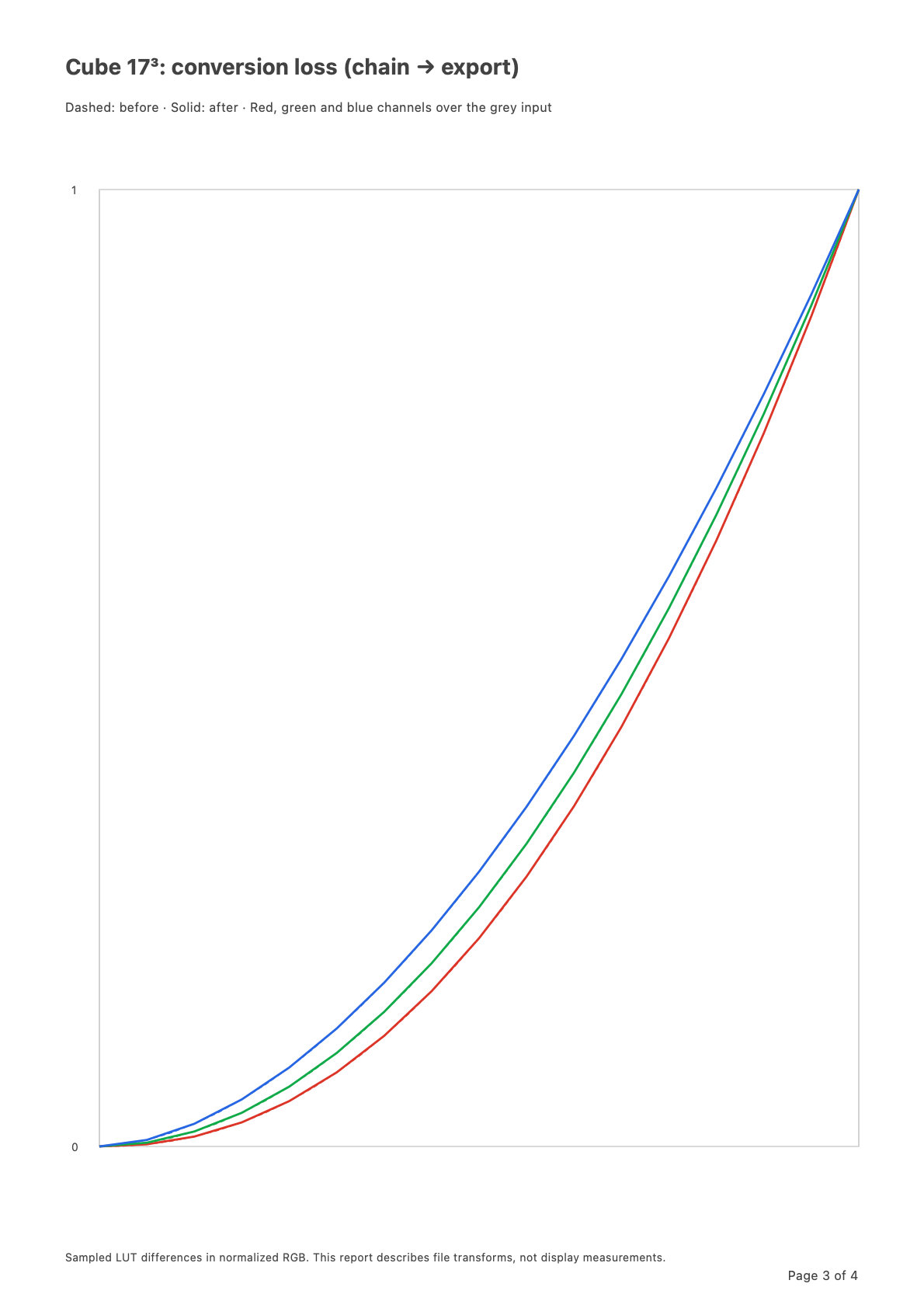
L’esempio scaricabile parte da un CLF sintetico 33³. Le curve rossa, verde e blu usano potenze rispettivamente di 2,2, 2,0 e 1,8 nell’intervallo 0–1, producendo una trasformazione non lineare regolare senza saturazione dei valori. Sono dati di esempio per imparare il flusso di lavoro, non una correzione del display misurata o un look consigliato.
- Apri il CLF di esempio. Scarica la LUT sorgente 33³ e caricala come Sorgente. Lascia la catena su Sorgente → Esporta.
- Aggiungi due output Cube. Seleziona Cube 3D, imposta la griglia su 17³ e l’interpolazione su Tetraedrica, poi scegli Aggiungi output e cambia la griglia del nuovo output in 33³. Entrambe le righe rappresentano la stessa trasformazione sorgente con griglie di dimensioni diverse.
- Includi un rapporto ed esporta. Attiva Includi rapporto, scegli Esporta tutto… ed esamina entrambi gli esiti. Conserva il rapporto insieme alle LUT per permettere al destinatario di vedere cosa ha cambiato la griglia più piccola.
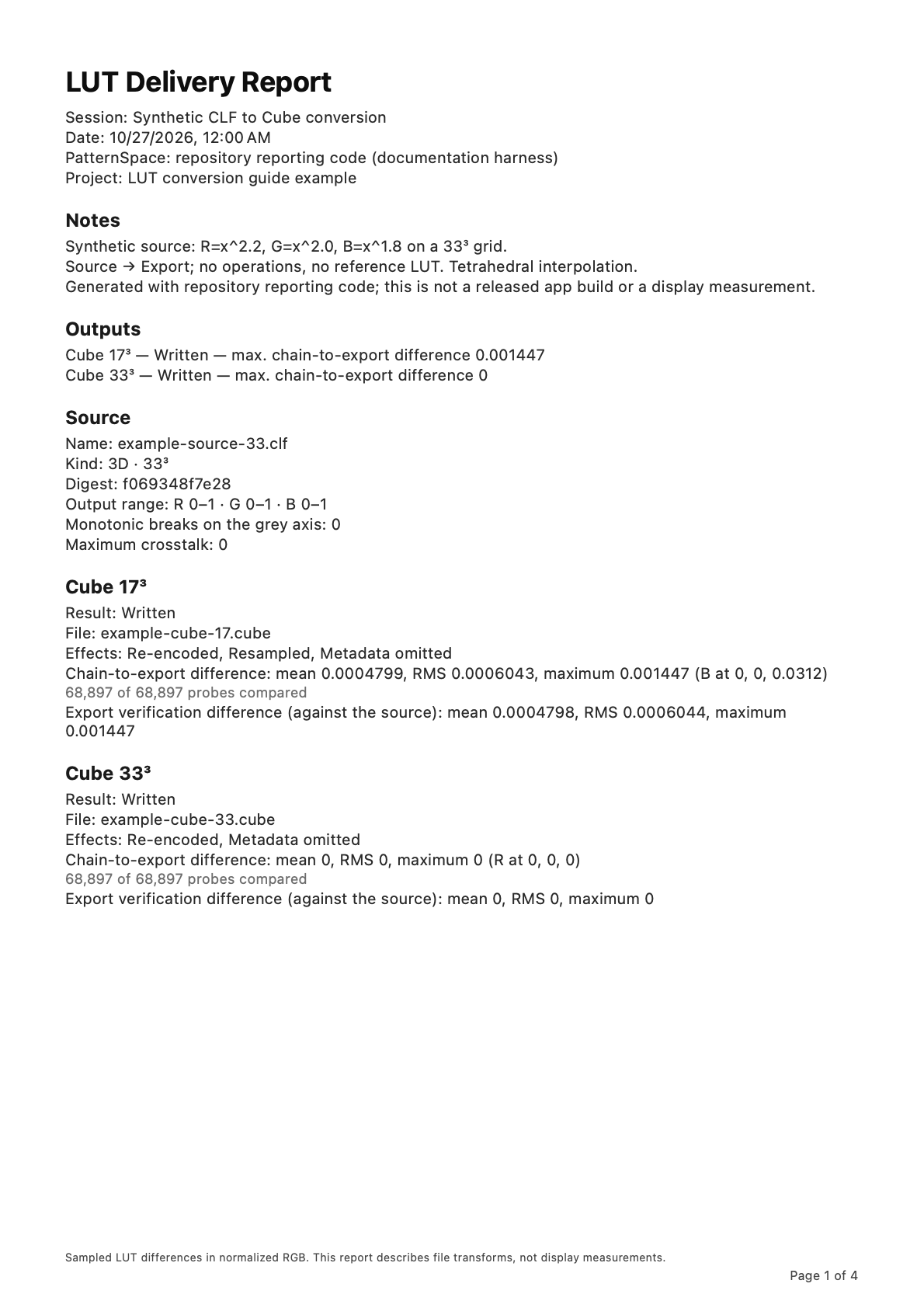
Confronta il risultato con i file generati Cube 17³, Cube 33³ e il rapporto di consegna PDF di esempio. Questi file sono stati generati con il motore di conversione del repository e il renderer PDF dell’app. Il rapporto li identifica come dati sintetici di esempio.
La griglia più piccola ricampiona le curve non lineari; l’output 33³ conserva la griglia sorgente. Nessuno dei due cambia la finalità dichiarata della trasformazione o la rende un profilo del display. In questo esempio con sorgente invariata, la verifica dell’esportazione usa la sorgente come riferimento; leggi i valori campionati del rapporto invece di presumere che ogni conversione di formato sia senza perdite.
| Griglia Cube | Differenza tra catena ed esportazione | Differenza di verifica dell’esportazione |
|---|---|---|
| 17³ | 0.001447 | 0.001447 |
| 33³ | 0 | 0 |
Il controllo della differenza tra catena ed esportazione ha confrontato 68.897 punti unici per ogni output, senza scartarne nessuno. La verifica ha campionato 68.705 punti rispetto alla sorgente. Entrambi gli output segnalano metadati omessi; quello a 17³ segnala anche un ricampionamento. Una differenza RGB campionata pari a zero per l’output a 33³ non significa che tutte le caratteristiche del CLF siano state preservate.
Esporta in batch una LUT in più formati e griglie
Esporta tutto… porta una sola sorgente o catena a più destinazioni. Non converte una cartella di file sorgente indipendenti.
- Crea l’elenco Output. L’elenco Output in cima all’inspector di Esporta mostra tutto ciò che verrà scritto. Aggiungi output copia le impostazioni LUT dell’output selezionato; seleziona una riga per impostarne formato e griglia: ad esempio, Cube 3D a 33³ e 65³, più CLF. Aggiungi profilo ICC aggiunge un DeviceLink RGB→RGB con le impostazioni ICC correnti. Il limite è di 16 output, di cui al massimo un profilo ICC.
- Controlla nomi e avvisi. I modelli dei nomi dei file accettano
{source},{variant},{size}e{bits}. I nomi duplicati ricevono suffissi numerati; i file ICC usano il nome del profilo. Le righe incompatibili mostrano un avviso e vengono saltate; rimuovi gli output che non vuoi scrivere. - Scegli Esporta tutto…. Ogni output dell’elenco viene preparato e verificato prima di scegliere una cartella di destinazione. Un errore di preparazione individuale non interrompe gli altri output. Esamina ogni conferma di Sostituisci; le sorgenti e il profilo ICC di base restano protetti.
- Leggi Risultati dell’esportazione in batch. Controlla l’esito e gli avvisi di qualità di ogni file. Usa Mostra nel Finder per esaminare la cartella di consegna.
Annullare durante la preparazione non scrive nulla. Annullare durante la scrittura completa il file corrente e annulla quelli rimanenti. Se raggiungi il limite di 512 MiB per gli output preparati, usa meno output o di dimensioni inferiori.
Includi un rapporto di consegna PDF
Attiva Includi rapporto nell’inspector di Esporta. Compila progetto, cliente, operatore e note; scegli le sezioni del rapporto e, facoltativamente, una LUT di riferimento. Il PDF registra sorgente, catena, esiti degli output, effetti di conversione, avvisi e curve dell’asse dei grigi.
| Valore | Cosa indica |
|---|---|
| Differenza tra catena ed esportazione | Differenze campionate tra la catena e l’output decodificato, inclusi gli effetti di conversione come ricampionamento della griglia, taglio dei valori (clipping) e quantizzazione. |
| Differenza di verifica dell’esportazione | Differenze di rilettura rispetto al riferimento dichiarato, che può essere già una catena calcolata in una tabella. Un valore di verifica basso può coesistere con una differenza maggiore tra catena ed esportazione. |
I valori sono differenze campionate in RGB normalizzato, non Lab ΔE o letture di uno strumento di misura. Leggi il riferimento, la copertura del campionamento e gli avvisi insieme ai numeri. Un confronto facoltativo verifica ogni output scritto rispetto a una LUT di riferimento; le dimensioni incompatibili vengono segnalate come non confrontabili.
Per una singola esportazione, una seconda finestra di salvataggio propone il PDF dopo la scrittura della LUT; annullarla salta solo il rapporto. Esporta tutto salva il PDF nella cartella di consegna e ne include il nome nella conferma di sovrascrittura. Salva rapporto… nel foglio dei risultati permette di riprovare o salvare un’altra copia. Un errore del rapporto lascia intatte le LUT già scritte.
Salva la configurazione per la prossima consegna
Usa File → Salva (⌘S) per conservare una sessione .pslutchain, poi Apri sessione LUT… (⌘O) per riaprirla. Le sessioni incorporano le sorgenti importate e conservano impostazioni della catena, righe di output, campi del rapporto e riferimento facoltativo. Preparazione e analisi vengono ricalcolate; a ogni esecuzione scegli di nuovo la cartella di destinazione del batch. Salvare e riaprire è gratuito.
Le sessioni includono byte sorgente, nomi dei file e percorsi originali: controlla quindi ciò che condividi. Una sessione conserva la configurazione modificabile; i file esportati e il PDF costituiscono la consegna.
Controlla i requisiti della destinazione
I formati supportati possono comunque contenere strutture non supportate. ARRI ALF1, ALF2 e ALF4 sono solo di importazione. Esamina gli avvisi di importazione e preparazione prima di presumere che una conversione conservi ogni caratteristica della sorgente.
ICC DeviceLink è una trasformazione RGB→RGB per software compatibile, calcolata su una griglia 33³. Non è un profilo del display da assegnare in macOS. Per esaminare e convertire profili del display, consulta la guida Profili ICC.
L’esportazione non applica una LUT all’uscita display o DeckLink. Per modificare la catena e conoscere i limiti dettagliati dei formati, consulta la guida all’editor di catene LUT; vedi l’accesso Pro quando vuoi scrivere i file.