Describe el flujo de trabajo de la versión 2.4 en macOS. Herramientas LUT sigue en beta. El análisis y la preparación de exportaciones son gratuitos; escribir LUT, ICC DeviceLink y sus informes de entrega requiere PatternSpace Pro. Estos flujos con archivos no necesitan conexión con software de calibración ni una pantalla externa. ¿No tienes un Mac? El conversor de LUT online gratuito realiza conversiones básicas entre Cube, 3DL y CSP en tu navegador.
Empieza con tu archivo existente
Abre Herramientas → Herramientas LUT (Beta)…. Selecciona Fuente, elige Archivo LUT existente en Partir de y arrastra tu LUT o usa Elegir archivo…. La detección se basa en el contenido del archivo; si se solicita, selecciona el formato deseado. Lee las advertencias de importación.
Para analizar o convertir sin más, deja la ruta como Fuente → Exportar. No necesitas añadir un ajuste ni otra LUT. Los archivos importados nunca se modifican.
Analiza una LUT sin exportarla
- Selecciona Fuente. Revisa el widget Análisis para ver las comprobaciones por muestreo y las curvas del eje neutro.
- Abre la ventana Análisis. Elige Abrir… o pulsa ⌥⌘A. Resumen sintetiza el rango, la monotonía, la neutralidad y la interacción entre canales; Curvas permite examinar valores y recorrer los problemas.
- Ve más allá del eje de grises. Cortes muestra los cambios en los planos de color, Puntos ofrece muestras numéricas y Patrones evalúa parches de prueba conocidos a través de la LUT.
Una inversión de sentido, un valor fuera de rango o una dominante en los neutros pueden ser intencionados en un look creativo. Una comprobación por muestreo sin problemas no demuestra la precisión de la calibración. Estas vistas muestran valores de código RGB; las muestras de vista previa no son mediciones de pantalla con gestión del color.
Convierte formatos LUT en Mac
- Selecciona Exportar. Elige un formato y una cuadrícula compatibles con la aplicación de destino. Por ejemplo, convierte un CLF compatible a Cube 3D con la cuadrícula que exija esa aplicación. Solo se ofrecen destinos compatibles.
- Revisa la preparación. PatternSpace codifica la salida, la vuelve a leer y la verifica antes de escribirla. Comprueba las advertencias sobre metadatos omitidos, remuestreo, precisión y rango. Más puntos de cuadrícula no pueden recuperar información que falta en el origen.
- Elige Exportar… (⌘E). Guarda un archivo independiente, cárgalo en la aplicación prevista y confirma sus ajustes de codificación de entrada y salida, rango e interpolación.
Cambiar el formato de archivo no convierte automáticamente entre espacios de color ni rangos de señal. Para modificar la transformación de forma intencionada, consulta la guía del editor de cadenas LUT.
Ejemplo práctico: convierte CLF a Cube con dos tamaños de cuadrícula
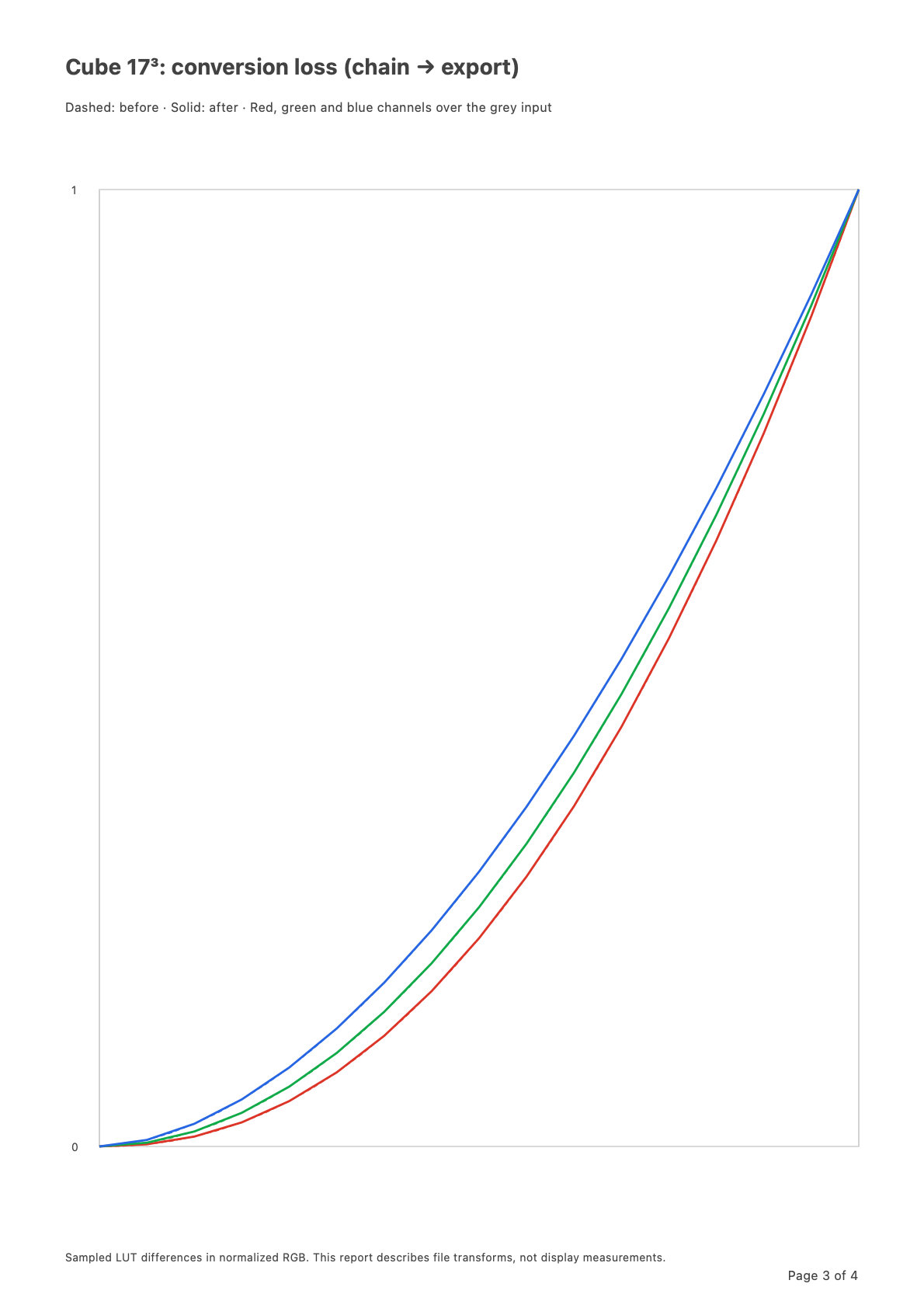
El ejemplo descargable parte de un CLF sintético de 33³. Sus curvas roja, verde y azul usan potencias de 2,2, 2,0 y 1,8 respectivamente en el intervalo 0–1, lo que produce una transformación no lineal suave y sin recorte. Son datos de ejemplo para aprender el flujo de trabajo, no una corrección de pantalla medida ni un look recomendado.
- Abre el CLF de ejemplo. Descarga la LUT de origen de 33³ y cárgala como Fuente. Deja la cadena como Fuente → Exportar.
- Añade dos salidas Cube. Selecciona Cube 3D, configura la cuadrícula en 17³ y la interpolación en Tetraédrica, elige Añadir salida y cambia la cuadrícula de la nueva salida a 33³. Ambas filas representan la misma transformación de origen con distintos tamaños de cuadrícula.
- Incluye un informe y exporta. Activa Incluir informe, elige Exportar todo… y revisa ambos resultados. Conserva el informe junto con las LUT para que el destinatario pueda ver qué ha cambiado con la cuadrícula menor.
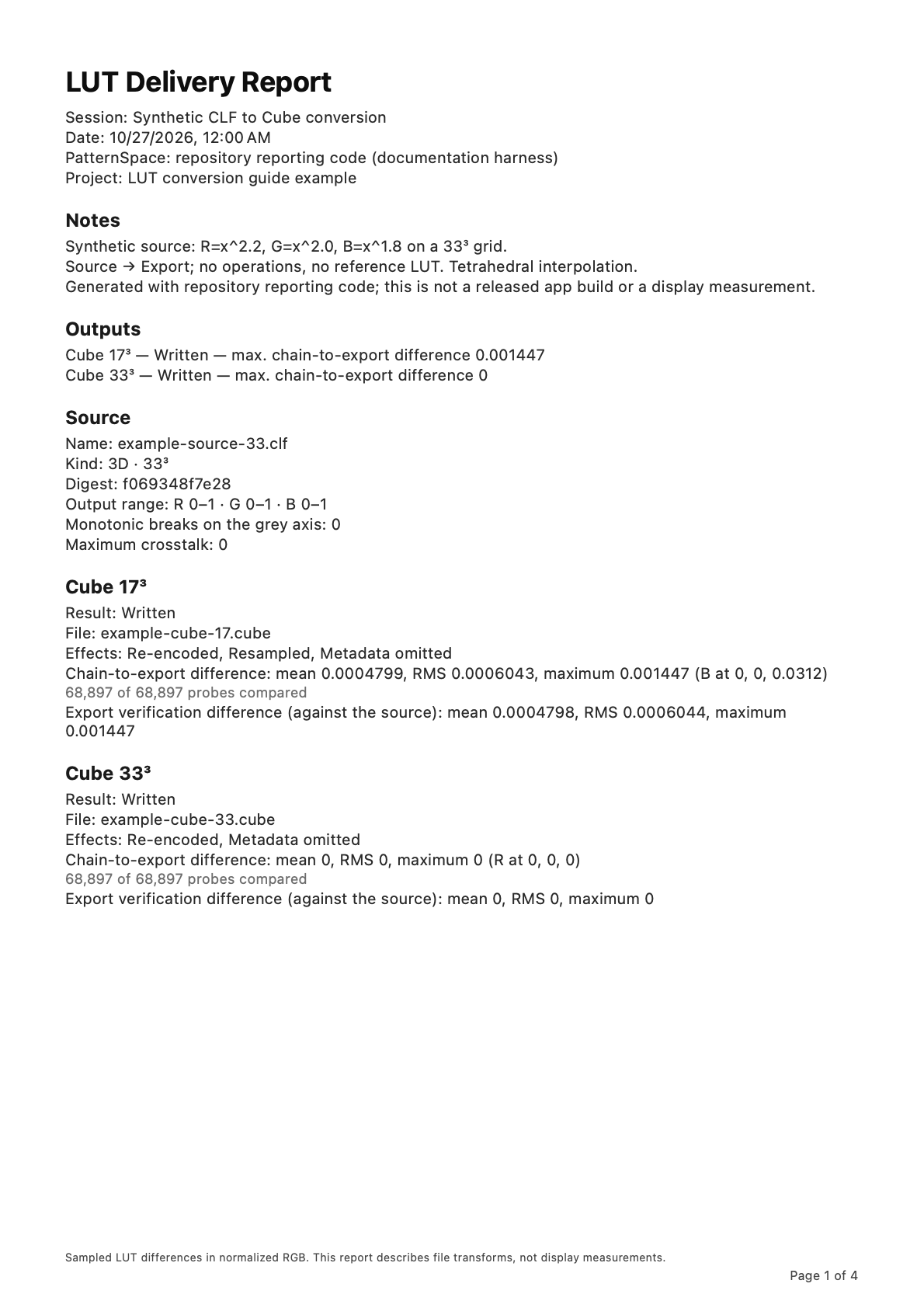
Compara tu resultado con los archivos generados Cube de 17³, Cube de 33³ y el informe de entrega PDF de ejemplo. Estos archivos se generaron con el motor de conversión del repositorio y el renderizador PDF de la aplicación. El informe indica que se trata de datos sintéticos de ejemplo.
La cuadrícula menor remuestrea las curvas no lineales; la salida de 33³ conserva la cuadrícula de origen. Ninguna cambia la finalidad declarada de la transformación ni la convierte en un perfil de pantalla. En este ejemplo con el origen sin modificar, la verificación de exportación usa el origen como referencia; consulta las cifras por muestreo del informe en lugar de asumir que toda conversión de formato es sin pérdidas.
| Cuadrícula Cube | Diferencia entre cadena y exportación | Diferencia de verificación de exportación |
|---|---|---|
| 17³ | 0.001447 | 0.001447 |
| 33³ | 0 | 0 |
La comprobación de la diferencia entre la cadena y la exportación comparó 68.897 puntos únicos por salida, sin rechazar ninguno. La verificación muestreó 68.705 puntos respecto al origen. Ambas salidas indican que se omitieron metadatos; la salida de 17³ también indica remuestreo. Una diferencia RGB muestreada de cero en la salida de 33³ no significa que se conservaran todas las características del CLF.
Exporta una LUT por lotes a varios formatos y cuadrículas
Exportar todo… lleva un solo origen o cadena a varios destinos. No convierte una carpeta de archivos de origen independientes.
- Crea la lista Salidas. La lista Salidas de la parte superior del inspector de Exportar muestra todo lo que se escribirá. Añadir salida copia los ajustes LUT de la salida seleccionada; selecciona una fila para configurar su formato y cuadrícula: por ejemplo, Cube 3D a 33³ y 65³, además de CLF. Añadir perfil ICC añade un DeviceLink RGB→RGB con los ajustes ICC actuales. El límite es de 16 salidas, incluido como máximo un perfil ICC.
- Comprueba los nombres y las advertencias. Las plantillas de nombres de archivo aceptan
{source},{variant},{size}y{bits}. Los nombres duplicados reciben sufijos numerados; los archivos ICC usan el nombre del perfil. Las filas incompatibles muestran una advertencia y se omiten; elimina cualquier salida que no quieras escribir. - Elige Exportar todo…. Todas las salidas de la lista se preparan y verifican antes de elegir una carpeta de destino. Un fallo de preparación individual no detiene las demás salidas. Revisa cualquier confirmación de Reemplazar; los orígenes y el perfil ICC base permanecen protegidos.
- Lee Resultados de exportación por lotes. Comprueba el resultado y las advertencias de calidad de cada archivo. Usa Mostrar en Finder para examinar la carpeta de entrega.
Cancelar durante la preparación no escribe nada. Cancelar durante la escritura termina el archivo actual y cancela los restantes. Si se alcanza el límite de 512 MiB de salidas preparadas, usa menos salidas o de menor tamaño.
Incluye un informe de entrega en PDF
Activa Incluir informe en el inspector de Exportar. Rellena proyecto, cliente, operador y notas; elige las secciones del informe y, opcionalmente, una LUT de referencia. El PDF registra el origen, la cadena, los resultados de salida, los efectos de conversión, las advertencias y las curvas del eje de grises.
| Cifra | Qué indica |
|---|---|
| Diferencia entre cadena y exportación | Diferencias por muestreo entre la cadena y la salida decodificada, incluidos efectos de conversión como el remuestreo de la cuadrícula, el recorte y la cuantización. |
| Diferencia de verificación de exportación | Diferencias de relectura respecto a la referencia indicada, que puede ser ya una cadena calculada en una tabla. Una cifra de verificación pequeña puede coexistir con una diferencia mayor entre cadena y exportación. |
Las cifras son diferencias por muestreo en RGB normalizado, no valores Lab ΔE ni lecturas de un medidor. Interpreta los números junto con la referencia, la cobertura del muestreo y las advertencias. Una comparación opcional comprueba cada salida escrita frente a una LUT de referencia; las dimensiones incompatibles se indican como no comparables.
En una exportación individual, un segundo diálogo de guardado ofrece el PDF después de escribir la LUT; cancelarlo omite solo el informe. Exportar todo guarda el PDF en la carpeta de entrega e incluye su nombre en la confirmación de sobrescritura. Guardar informe… en la hoja de resultados permite reintentar o guardar otra copia. Un fallo del informe deja intactas las LUT ya escritas.
Guarda la configuración para la próxima entrega
Usa Archivo → Guardar (⌘S) para conservar una sesión .pslutchain y después Abrir sesión LUT… (⌘O) para volver a abrirla. Las sesiones integran los orígenes importados y conservan los ajustes de la cadena, las filas de salida, los campos del informe y la referencia opcional. La preparación y el análisis se recalculan; debes elegir de nuevo la carpeta de destino del lote en cada ejecución. Guardar y volver a abrir es gratuito.
Las sesiones incluyen los bytes de origen, los nombres de archivo y las rutas originales, así que revisa lo que compartes. Una sesión conserva la configuración editable; los archivos exportados y el PDF constituyen la entrega.
Comprueba los requisitos del destino
Los formatos compatibles pueden contener estructuras no admitidas. ARRI ALF1, ALF2 y ALF4 solo se pueden importar. Revisa las advertencias de importación y preparación antes de dar por hecho que una conversión conserva todas las características del origen.
ICC DeviceLink es una transformación RGB→RGB para software compatible, calculada en una cuadrícula de 33³. No es un perfil de pantalla para asignar en macOS. Para examinar perfiles de pantalla y convertirlos, consulta la guía de Perfiles ICC.
Exportar no aplica una LUT a la salida de pantalla ni de DeckLink. Para editar cadenas y conocer los límites detallados de los formatos, consulta la guía del editor de cadenas LUT; consulta el acceso Pro cuando quieras escribir archivos.