Beschreibt den Arbeitsablauf in Version 2.4 unter macOS. LUT-Werkzeuge ist weiterhin eine Betaversion. Analyse und Exportvorbereitung sind kostenlos; das Schreiben von LUTs, ICC-DeviceLinks und ihren Lieferberichten erfordert PatternSpace Pro. Für diese Dateivorgänge benötigen Sie weder eine Verbindung zu Kalibrierungssoftware noch ein externes Display. Sie nutzen keinen Mac? Der kostenlose Online-LUT-Konverter erledigt einfache Konvertierungen zwischen Cube, 3DL und CSP direkt im Browser.
Mit der vorhandenen Datei beginnen
Öffnen Sie Werkzeuge → LUT-Werkzeuge (Beta)…. Wählen Sie Quelle, unter Ausgangspunkt die Option Vorhandene LUT-Datei und ziehen Sie dann Ihre LUT hinein oder verwenden Sie Datei auswählen…. Die Erkennung erfolgt anhand des Dateiinhalts; wählen Sie bei Nachfrage das gewünschte Format. Lesen Sie alle Importwarnungen.
Für eine reine Analyse oder Konvertierung belassen Sie den Pfad bei Quelle → Exportieren. Sie müssen weder eine Anpassung noch eine weitere LUT hinzufügen. Importierte Dateien werden nie verändert.
Eine LUT ohne Export analysieren
- Wählen Sie Quelle. Prüfen Sie im Analyse-Widget die Stichprobenprüfungen und die Kurven der Neutralachse.
- Öffnen Sie das Analysefenster. Wählen Sie Öffnen… oder drücken Sie ⌥⌘A. Übersicht fasst Bereich, Monotonie, Neutralität und Kanalinteraktion zusammen; unter Kurven können Sie Werte prüfen und Probleme schrittweise durchgehen.
- Prüfen Sie auch abseits der Grauachse. Schnitte zeigt Änderungen in Farbebenen, Punkte liefert numerische Stichproben und Muster wertet vertraute Testfelder durch die LUT aus.
Eine Umkehrung, ein Wert außerhalb des Bereichs oder ein Farbstich auf der Neutralachse kann bei einem kreativen Look beabsichtigt sein. Eine unauffällige Stichprobenprüfung belegt keine Kalibrierungsgenauigkeit. Diese Ansichten zeigen RGB-Codewerte; die Vorschaufarbfelder sind keine farbverwalteten Displaymessungen.
LUT-Formate auf dem Mac konvertieren
- Wählen Sie Exportieren. Wählen Sie ein Format und Raster, die von der Zielanwendung unterstützt werden. Konvertieren Sie beispielsweise eine unterstützte CLF-Datei in Cube 3D mit dem von dieser Anwendung benötigten Raster. Es werden nur kompatible Zielformate angeboten.
- Prüfen Sie die Vorbereitung. PatternSpace codiert die Ausgabe, liest sie zurück und prüft sie vor dem Schreiben. Beachten Sie Warnungen zu ausgelassenen Metadaten, Resampling, Präzision und Bereich. Mehr Rasterpunkte können keine Informationen wiederherstellen, die in der Quelle fehlen.
- Wählen Sie Exportieren… (⌘E). Speichern Sie eine separate Datei, laden Sie sie anschließend in der vorgesehenen Anwendung und prüfen Sie deren Einstellungen für Ein-/Ausgabecodierung, Bereich und Interpolation.
Ein Wechsel des Dateiformats konvertiert nicht automatisch zwischen Farbräumen oder Signalbereichen. Bewusste Änderungen der Transformation beschreibt der Leitfaden zum LUT-Ketteneditor.
Praxisbeispiel: CLF in Cube mit zwei Rastergrößen konvertieren
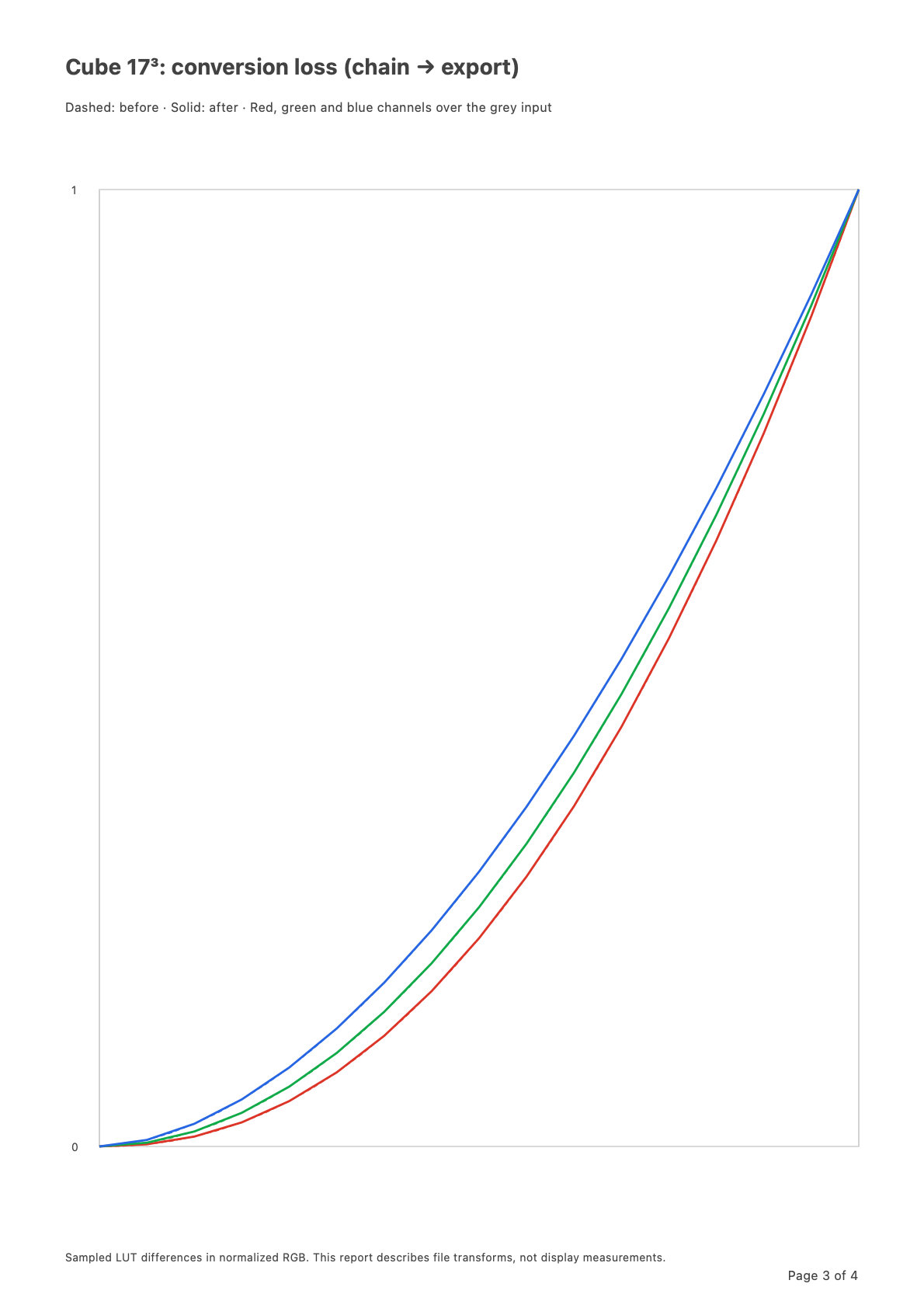
Das herunterladbare Beispiel beginnt mit einer synthetischen CLF-Datei mit 33³ Rasterpunkten. Die Kurven für Rot, Grün und Blau verwenden im Bereich 0–1 die Potenzen 2,2, 2,0 beziehungsweise 1,8. So entsteht eine glatte, nichtlineare Transformation ohne Clipping. Diese Beispieldaten dienen zum Erlernen des Arbeitsablaufs; sie sind keine gemessene Displaykorrektur und kein empfohlener Look.
- Öffnen Sie die Beispiel-CLF. Laden Sie die Quell-LUT mit 33³ Rasterpunkten herunter und laden Sie sie als Quelle. Belassen Sie die Kette bei Quelle → Exportieren.
- Fügen Sie zwei Cube-Ausgaben hinzu. Wählen Sie Cube 3D, stellen Sie das Raster auf 17³ und die Interpolation auf Tetraedrisch ein, wählen Sie dann Ausgabe hinzufügen und ändern Sie das Raster der neuen Ausgabe auf 33³. Beide Zeilen bilden dieselbe Quelltransformation mit unterschiedlichen Rastergrößen ab.
- Fügen Sie einen Bericht bei und exportieren Sie. Aktivieren Sie Bericht einschließen, wählen Sie Alle exportieren… und prüfen Sie beide Ergebnisse. Bewahren Sie den Bericht bei den LUTs auf, damit der Empfänger sieht, was das kleinere Raster verändert hat.
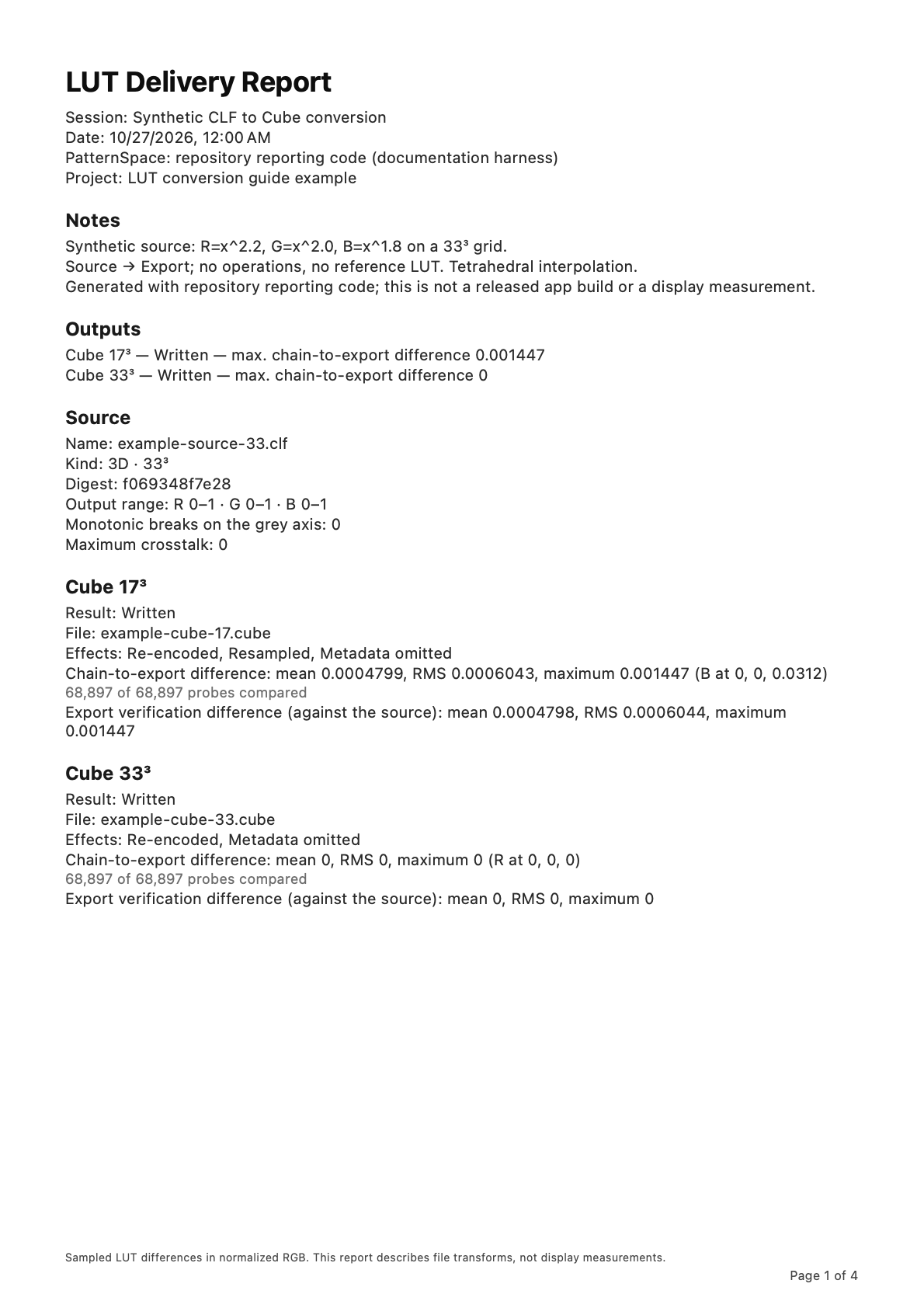
Vergleichen Sie Ihr Ergebnis mit der erzeugten Cube-Datei mit 17³ Rasterpunkten, der Cube-Datei mit 33³ Rasterpunkten und dem PDF-Beispiellieferbericht. Diese Dateien wurden mit der Konvertierungsengine des Repositorys und dem PDF-Renderer der App erzeugt. Der Bericht kennzeichnet sie als synthetische Beispieldaten.
Das kleinere Raster tastet die nichtlinearen Kurven neu ab; die Ausgabe mit 33³ Rasterpunkten behält das Quellraster bei. Keine der beiden Ausgaben ändert den angegebenen Zweck der Transformation oder macht sie zu einem Displayprofil. In diesem Beispiel mit unveränderter Quelle nutzt die Exportprüfung die Quelle als Referenz. Lesen Sie die stichprobenbasierten Kennzahlen im Bericht, statt davon auszugehen, dass jede Formatkonvertierung verlustfrei ist.
| Cube-Raster | Unterschied Kette–Export | Abweichung der Exportprüfung |
|---|---|---|
| 17³ | 0.001447 | 0.001447 |
| 33³ | 0 | 0 |
Die Prüfung der Differenz zwischen Kette und Export verglich für jede Ausgabe 68.897 eindeutige Prüfpunkte; keiner wurde verworfen. Die Exportverifizierung prüfte 68.705 Punkte gegen die Quelle. Beide Ausgaben melden ausgelassene Metadaten; die 17³-Ausgabe meldet zusätzlich eine Neuabtastung. Eine abgetastete RGB-Differenz von null bei der 33³-Ausgabe bedeutet nicht, dass alle Eigenschaften der CLF-Datei erhalten blieben.
Eine LUT im Stapel in mehrere Formate und Raster exportieren
Alle exportieren… exportiert eine Quelle oder Kette in mehrere Zielformate. Die Funktion konvertiert keinen Ordner mit voneinander unabhängigen Quelldateien.
- Erstellen Sie die Liste Ausgaben. Die Liste Ausgaben oben im Export-Inspector zeigt alles, was geschrieben wird. Ausgabe hinzufügen kopiert die LUT-Einstellungen der ausgewählten Ausgabe; wählen Sie eine Zeile, um ihr Format und Raster festzulegen, zum Beispiel Cube 3D mit 33³ und 65³ sowie CLF. ICC-Profil hinzufügen ergänzt ein RGB→RGB-DeviceLink mit den aktuellen ICC-Einstellungen. Maximal sind 16 Ausgaben zulässig, darunter höchstens ein ICC-Profil.
- Prüfen Sie Namen und Warnungen. Dateinamenvorlagen akzeptieren
{source},{variant},{size}und{bits}. Doppelte Namen erhalten nummerierte Zusätze; ICC-Dateien verwenden den Profilnamen. Inkompatible Zeilen zeigen eine Warnung und werden übersprungen; entfernen Sie jede Ausgabe, die nicht geschrieben werden soll. - Wählen Sie Alle exportieren…. Jede Ausgabe der Liste wird vorbereitet und geprüft, bevor Sie einen gemeinsamen Zielordner wählen. Ein einzelner Vorbereitungsfehler stoppt die übrigen Ausgaben nicht. Prüfen Sie jede Bestätigung zum Ersetzen; Quellen und das ICC-Basisprofil bleiben geschützt.
- Lesen Sie die Ergebnisse des Stapelexports. Prüfen Sie das Ergebnis und die Qualitätswarnungen jeder Datei. Mit Im Finder anzeigen öffnen Sie den Lieferordner.
Ein Abbruch während der Vorbereitung schreibt keine Dateien. Ein Abbruch während des Schreibens schließt die aktuelle Datei ab und bricht die übrigen Dateien ab. Wenn das Limit von 512 MiB für vorbereitete Ausgaben erreicht wird, verwenden Sie weniger oder kleinere Ausgaben.
Einen PDF-Lieferbericht beifügen
Aktivieren Sie Bericht einschließen im Export-Inspector. Füllen Sie Projekt, Kunde, Bediener und Notizen aus; wählen Sie die Berichtsabschnitte und optional eine Referenz-LUT. Das PDF dokumentiert Quelle, Kette, Ausgabeergebnisse, Konvertierungseffekte, Warnungen und Grauachsenkurven.
| Kennzahl | Was sie aussagt |
|---|---|
| Unterschied Kette–Export | Stichprobenbasierte Abweichungen zwischen der Kette und der decodierten Ausgabe, einschließlich Konvertierungseffekten wie Raster-Resampling, Clipping und Quantisierung. |
| Abweichung der Exportprüfung | Abweichungen beim Zurücklesen gegenüber der angegebenen Referenz, die bereits eine in eine Tabelle umgerechnete Kette sein kann. Ein kleiner Prüfwert kann mit einer größeren Abweichung zwischen Kette und Export einhergehen. |
Die Kennzahlen sind stichprobenbasierte Abweichungen in normalisiertem RGB, keine Lab-ΔE-Werte oder Messgerätewerte. Beachten Sie neben den Zahlen die Referenz, die Abdeckung durch Prüfpunkte und die Warnungen. Ein optionaler Referenzvergleich prüft jede geschriebene Ausgabe gegen eine Referenz-LUT; inkompatible Dimensionen werden als nicht vergleichbar gemeldet.
Bei einem Einzelexport bietet ein zweiter Speicherdialog das PDF an, nachdem die LUT geschrieben wurde; ein Abbruch überspringt nur den Bericht. Alle exportieren legt das PDF im Lieferordner ab und führt seinen Namen in der Bestätigung zum Überschreiben auf. Mit Bericht sichern… im Ergebnisfenster können Sie es erneut versuchen oder eine weitere Kopie speichern. Schlägt der Bericht fehl, bleiben bereits geschriebene LUTs erhalten.
Die Konfiguration für die nächste Lieferung speichern
Mit Ablage → Sichern (⌘S) speichern Sie eine .pslutchain-Sitzung, mit LUT-Sitzung öffnen… (⌘O) öffnen Sie sie erneut. Sitzungen betten importierte Quellen ein und bewahren Ketteneinstellungen, Ausgabezeilen, Berichtsfelder und die optionale Referenz. Vorbereitung und Analyse werden neu berechnet; den Zielordner für den Stapelexport wählen Sie bei jedem Durchlauf erneut. Speichern und Wiederöffnen sind kostenlos.
Sitzungen enthalten Quelldaten, Dateinamen und ursprüngliche Pfade. Prüfen Sie daher, was Sie weitergeben. Eine Sitzung bewahrt die bearbeitbare Konfiguration; die exportierten Dateien und das PDF bilden die Lieferung.
Anforderungen des Ziels prüfen
Auch unterstützte Formate können nicht unterstützte Strukturen enthalten. ARRI ALF1, ALF2 und ALF4 sind nur für den Import verfügbar. Prüfen Sie Import- und Vorbereitungswarnungen, bevor Sie davon ausgehen, dass eine Konvertierung alle Eigenschaften der Quelle bewahrt.
ICC-DeviceLink ist eine RGB→RGB-Transformation für kompatible Software, berechnet auf einem Raster von 33³. Es ist kein Displayprofil zur Zuweisung unter macOS. Informationen zur Prüfung und Konvertierung von Displayprofilen finden Sie im Leitfaden für ICC-Profile.
Durch den Export wird keine LUT auf die Display- oder DeckLink-Ausgabe angewendet. Kettenbearbeitung und detaillierte Formatgrenzen beschreibt der Leitfaden zum LUT-Ketteneditor; zum Schreiben von Dateien finden Sie Informationen unter Pro-Zugang.